MCP server by prsaiteam
PPT Translator Agent
专业级 LLM 驱动的 PPTX 翻译智能体,具备约束感知文本适配能力。可在保留格式、版式与视觉完整性的前提下完成演示文稿翻译。
为何优于通用 LLM
通用 LLM 产品(Claude Code、Gemini、GPT、Manus、豆包等)虽能翻译 PPTX,但缺乏对版式与布局约束的精细控制。本智能体专为高保真结果打造:
- 语义级格式保留 —— 按含义而非位置进行映射,即使语序因语言变化,加粗、颜色和高亮仍能精准落在对应词汇。
- 约束感知文本适配 —— 基于真实文本框与脚本分析生成字符预算,并提供多种溢出处理策略。
- 复杂对象支持 —— 不仅翻译形状与文本框,还能翻译图表、表格和图示中的文字。
- 自动 RTL 对齐 —— 在希伯来语、阿拉伯语等右向左语言互译时,自动调整文本方向与对齐方式。
- 第三方插件支持 —— 部分兼容 think-cell 等第三方插件(智能图表对象)。
提供两个 MCP 工具:
upload_file:上传本地文件到https://prsai.cc/api/mcp/file/uploadtranslate_ppt:创建翻译任务https://prsai.cc/api/mcp/ppt/task/add
translate_ppt 返回中会补充 outppt_url,格式为 {base_url}/#/progress/{data}(域名从 PRS_AI_MCP_BASE_URL 获取)。
使用前必读:注册并获取 API Key
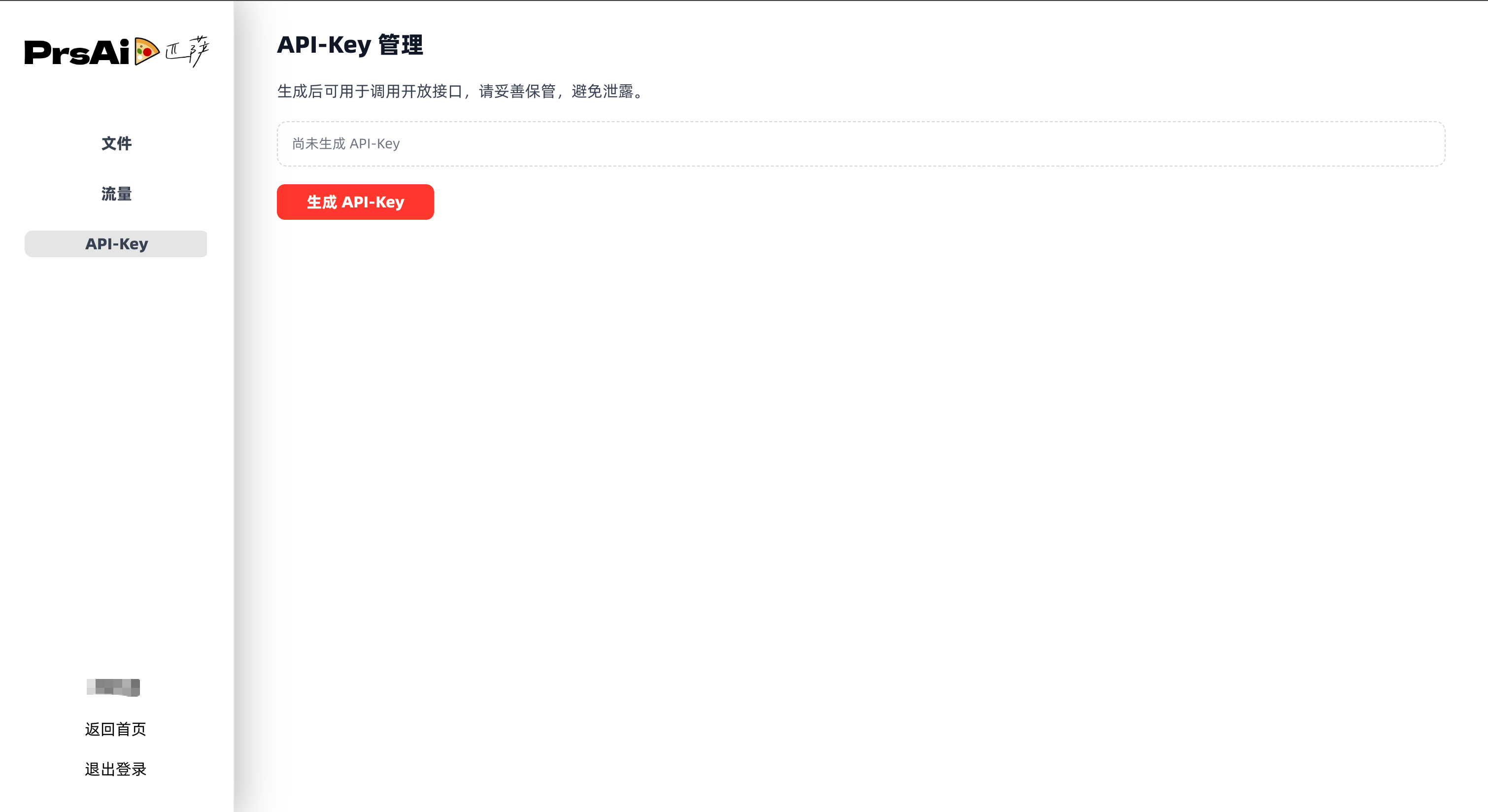
translate_ppt(PPT 翻译)等 MCP 接口调用需要 API Key 鉴权。请先前往官网 https://prsai.cc/ 注册并登录,在个人中心/控制台申请 API Key 后再使用本 MCP。
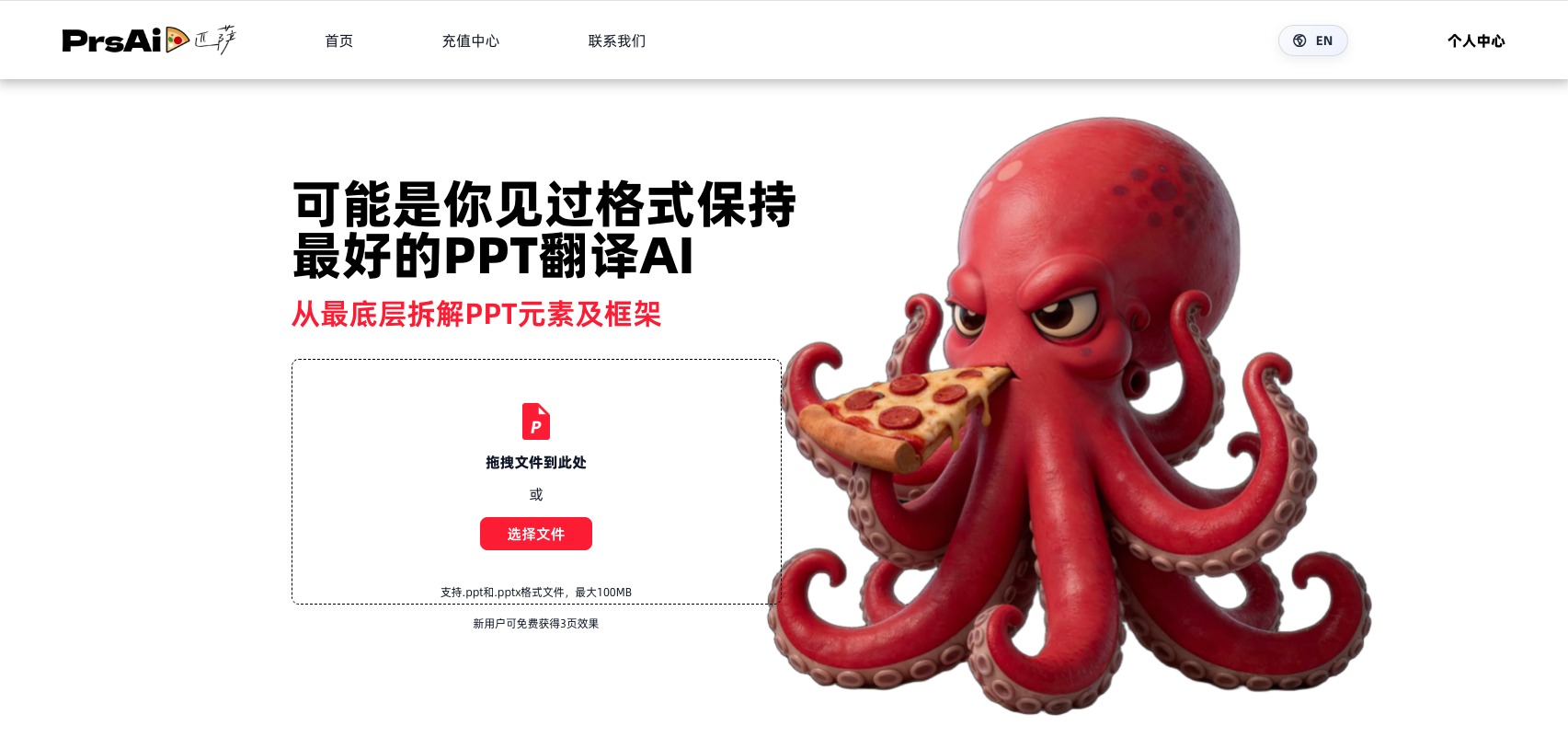
官网首页(支持拖拽上传,支持 .ppt/.pptx,最大 100MB):
翻译效果对比
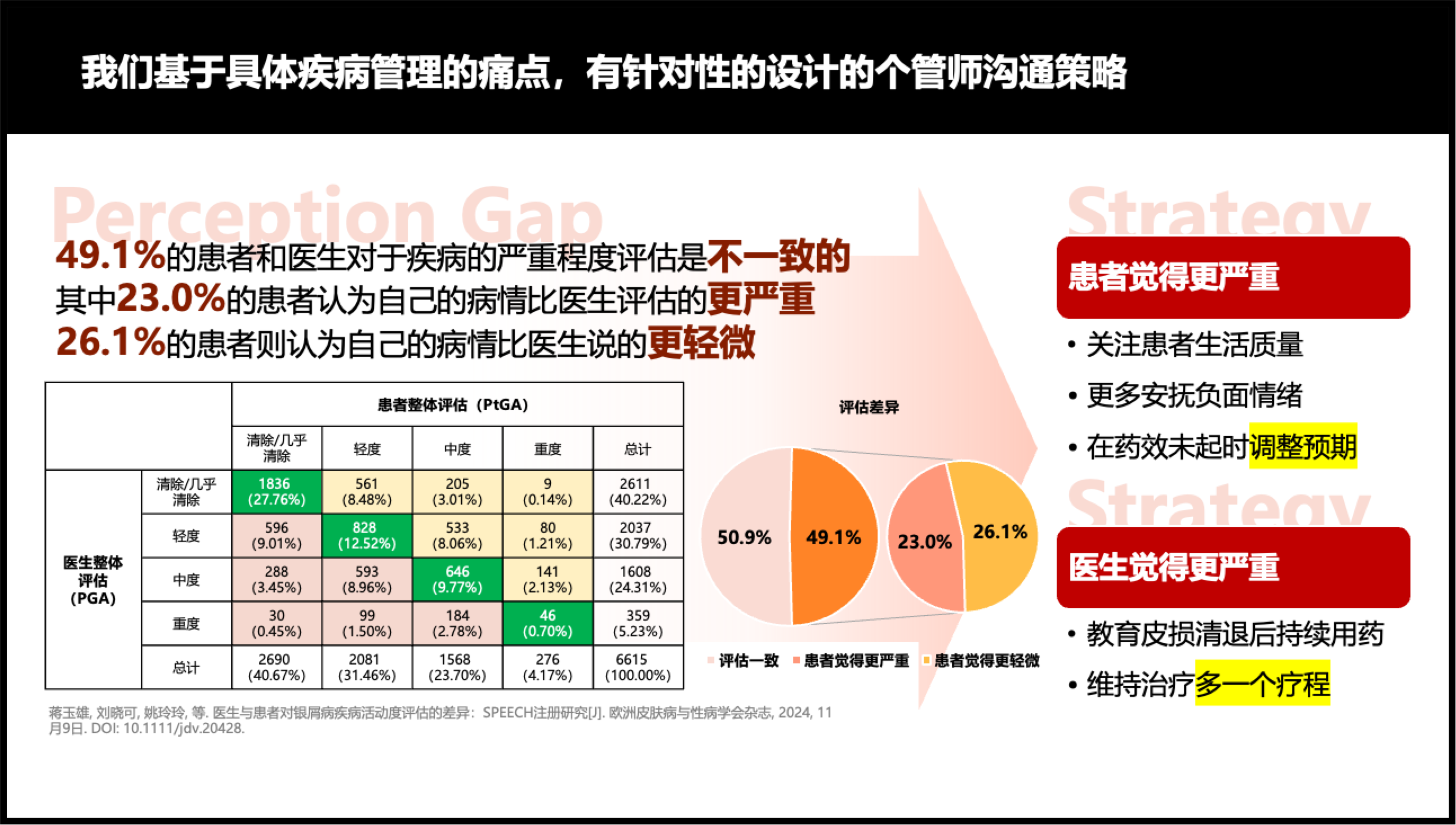
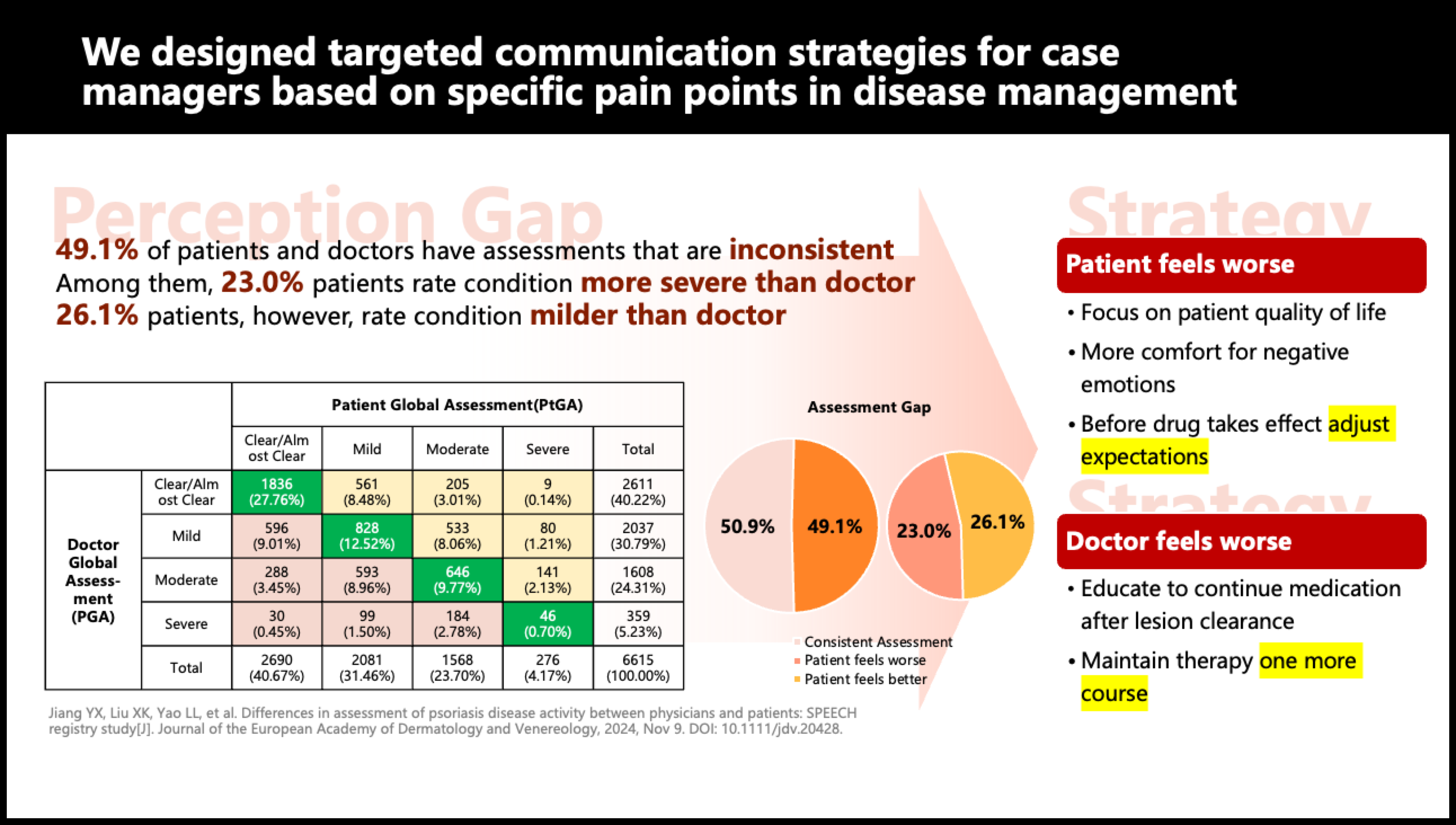
翻译前/翻译后对比图展示效果:
| 翻译前(中文) | 翻译后(英文) |
| -------------------------------------------------- | ------------------------------------------------- |
|  |
|  |
|
说明:
- 目标是尽量保持原 PPT 的版式、字体、配色、图表与重点标注样式不变
- 适用于需要“格式保持 + 批量翻译”的 PPT 场景,减少手工排版调整成本
获取 API Key
使用前需要先在 PrsAi Staging 官网申请 API Key(用于调用 MCP 接口鉴权):
- 访问 https://prsai.cc/
- 注册并登录账号
- 进入个人中心/控制台,申请并复制
API Key
拿到 API Key 后,你可以:
- 配置环境变量
PRS_AI_MCP_API_KEY - 或在每次调用 MCP 工具时通过入参
api_key传入
配置
可选环境变量:
PRS_AI_MCP_API_KEY:默认 api_key(等价于接口参数mcpToken)PRS_AI_MCP_BASE_URL:默认https://prsai.cc
PRS_AI_MCP_API_KEY 的读取顺序:tool 入参 api_key → 环境变量 PRS_AI_MCP_API_KEY → 项目根目录 .env。
即使不配置环境变量,也可以在每次调用 tool 时传入 api_key。
本地运行
在该目录安装依赖后运行:
python -m prs_ai_staging_mcp
或使用脚本入口:
prs-ai-staging-mcp
第三方接入(Trae / OpenClaw / Codex / ClaudeCode / Coze)
本项目提供的是 MCP Server。只要第三方工具支持 MCP(stdio 方式启动本地进程),就可以按同一套参数接入:
- command:
uv - args:
["--directory", "/absolute/path/to/Prsai_Mcp/PPT-Translation-MCP", "run", "prs-ai-staging-mcp"] - env:
PRS_AI_MCP_API_KEY(必填)、PRS_AI_MCP_BASE_URL=https://prsai.cc(可选)
Trae 接入配置
在 Trae 的 MCP 配置中(点击设置 -> Workspace -> MCP,或直接编辑配置),添加如下 JSON 配置:
{
  "mcpServers": {
    "prs-ai-staging-mcp": {
      "command": "uv",
      "args": [
        "--directory",
        "/absolute/path/to/Prsai_Mcp/PPT-Translation-MCP",
        "run",
        "prs-ai-staging-mcp"
      ],
      "env": {
        "PRS_AI_MCP_API_KEY": "请替换为您的真实API_KEY",
        "PRS_AI_MCP_BASE_URL": "https://prsai.cc"
      }
    }
  }
}
OpenClaw 接入配置
在 OpenClaw 的「工具 / 插件 / MCP Servers」新增一个自定义 MCP Server(stdio),填入上面的 command/args/env 即可;或者将github项目地址直接丢给 OpenClaw,由 OpenClaw 自动拉取项目代码,安装依赖。
OpenClaw 配置示例:
{
  "mcpServers": {
    "prs-ai-staging-mcp": {
      "command": "uv",
      "args": [
        "--directory",
        "/absolute/path/to/Prsai_Mcp/PPT-Translation-MCP",
        "run",
        "prs-ai-staging-mcp"
      ],
      "env": {
        "PRS_AI_MCP_API_KEY": "请替换为您的真实API_KEY",
        "PRS_AI_MCP_BASE_URL": "https://prsai.cc"
      }
    }
  }
}
Codex 接入配置
Codex 支持通过 CLI 添加 MCP Server,或直接编辑 ~/.codex/config.toml(或项目内 .codex/config.toml)。你可以按下述方式添加一个 stdio Server:
codex mcp add prsai-ppt-translation \
  --command uv \
  --args --directory /absolute/path/to/Prsai_Mcp/PPT-Translation-MCP run prs-ai-staging-mcp \
  --env PRS_AI_MCP_API_KEY=你的API_KEY \
  --env PRS_AI_MCP_BASE_URL=https://prsai.cc
ClaudeCode 接入配置
在 ClaudeCode 的 MCP Servers 配置中新增一个 stdio Server(字段名通常也是 mcpServers),command/args/env 与 Trae 配置保持一致即可:
{
  "mcpServers": {
    "prsai-ppt-translation": {
      "command": "uv",
      "args": [
        "--directory",
        "/absolute/path/to/Prsai_Mcp/PPT-Translation-MCP",
        "run",
        "prs-ai-staging-mcp"
      ],
      "env": {
        "PRS_AI_MCP_API_KEY": "你的API_KEY",
        "PRS_AI_MCP_BASE_URL": "https://prsai.cc"
      }
    }
  }
}
Coze 接入配置
如果你使用的是 Coze 工作流/插件的 HTTP 调用方式(而不是 MCP),也可以直接请求对应接口:
- 上传文件:
POST https://prsai.cc/api/mcp/file/upload(multipart/form-data:file+mcpToken) - 创建翻译任务:
POST https://prsai.cc/api/mcp/ppt/task/add
{
  "translateLanguage": "en",
  "pptUrl": "上传后返回的URL",
  "mcpToken": "你的API_KEY",
  "fileOriginalName": "demo.pptx"
}
注意:使用前请确保已安装 uv,并将 --directory 后的路径替换为您本地实际的 PPT-Translation-MCP 绝对路径。